
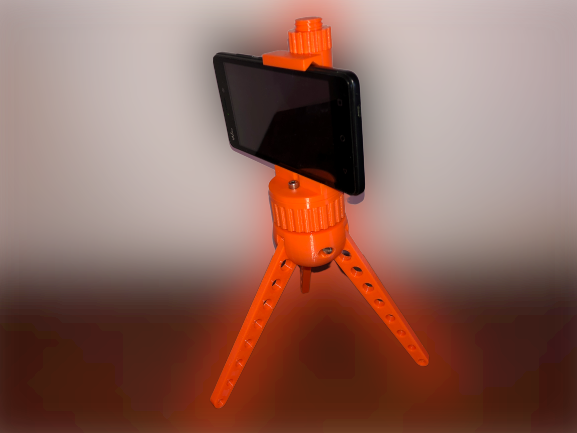
Quand on change son smartphone pour un modèle plus récent, on a tendance à oublier l’ancien au fond d’un tiroir. Je vous propose de lui faire reprendre du service et de le transformer en webcam.
Installation de l’application IP WEBCAM
Le smartphone doit supporter une version d’Android suffisamment récente pour accepter l’installation de l’application IP WEBCAM. Il doit être connecté à internet soit via la carte SIM (internet mobile), soit via le réseau WIFI d’une BOX.
Télécharger l’application IP WEBCAM sur le PLAY STORE ici et l’ installer sur l’appareil que vous voulez utiliser en webcam.
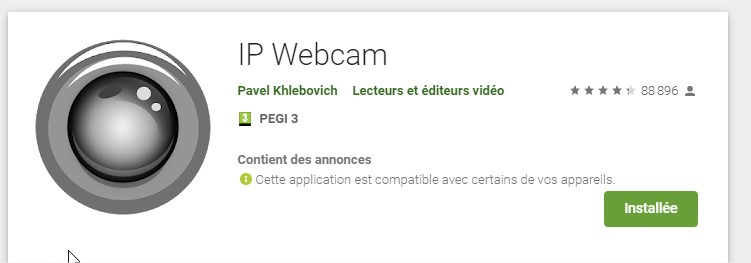
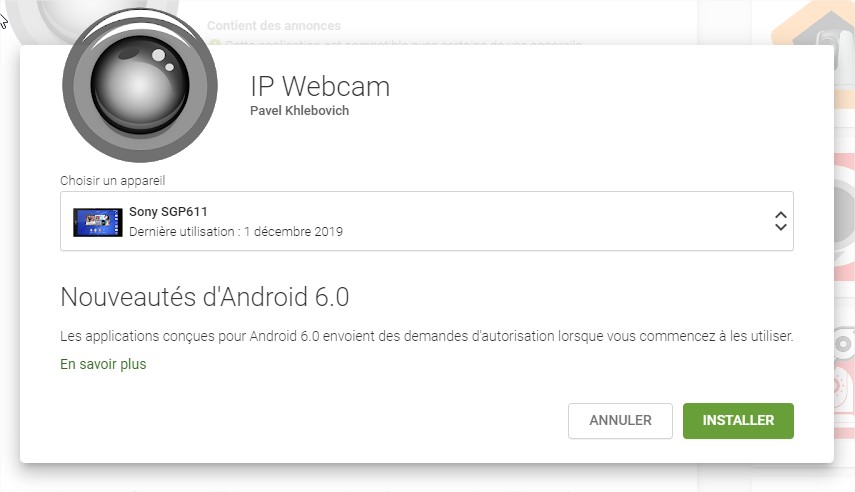
L’installation terminée, une nouvelle icone apparaît sur l’écran du smartphone. Cliquer sur cette icone pour lancer l’application.
Comme vous le constaterez, l’application est sobre et les options de configuration sont explicites. Je vous laisse donc les découvrir par vous même.
Dans un premier temps contentons nous des paramètres par défaut et allons tout en bas de la page pour sélectionner le menu Démarrer le serveur et commencer l’envoi du flux vidéo.
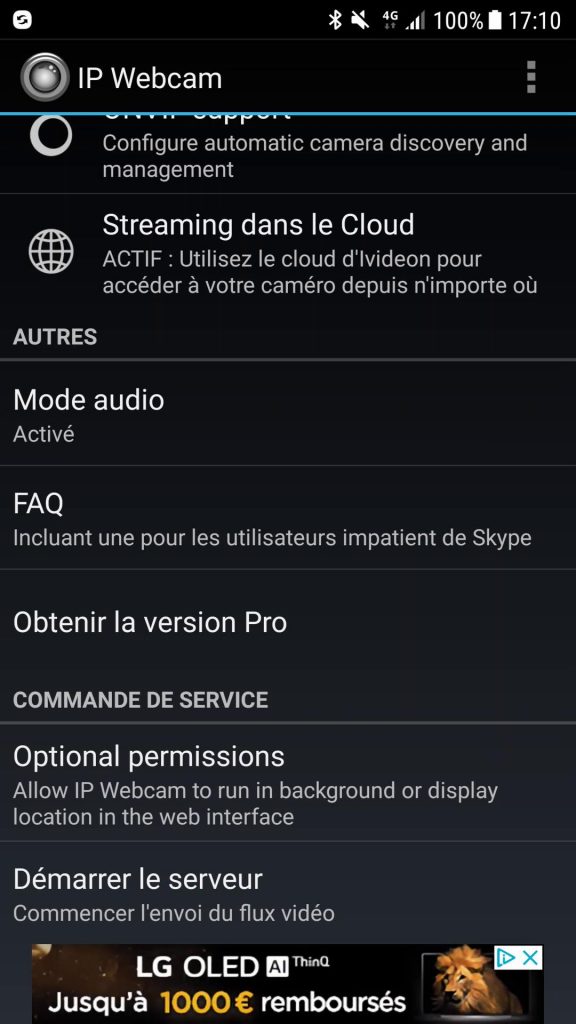
La caméra s’active alors et l’écran du smartphone affiche la vidéo.
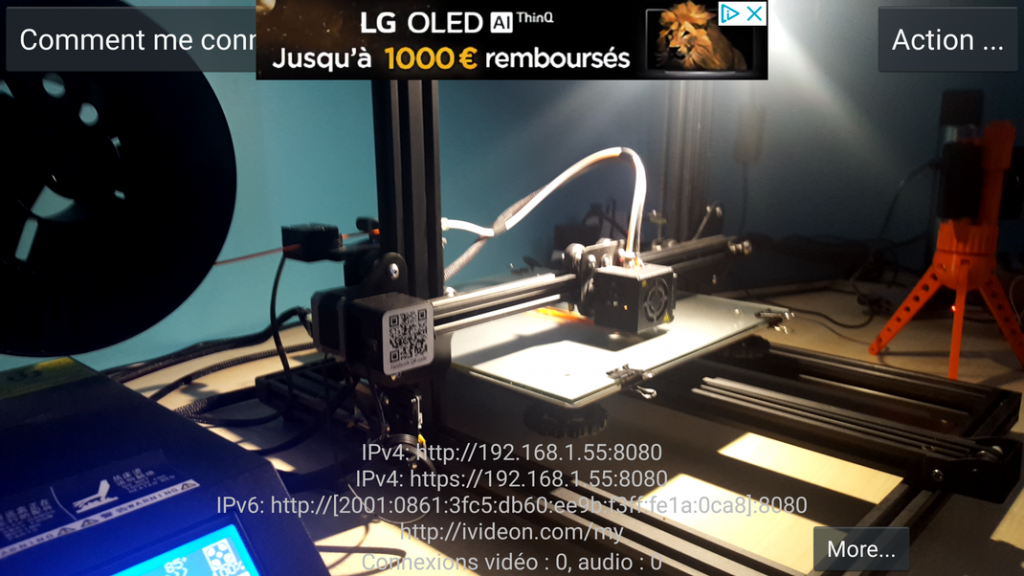
Visualisation de la vidéo sur le réseau local
Si vous avez connecté votre smartphone sur votre réseau wifi local, vous pouvez visualiser le flux vidéo à partir d’un explorateur internet (chrome, internet explorer, safari …) installé sur un ordinateur (PC, Macbook, Chromebook …) relié au même réseau wifi local.
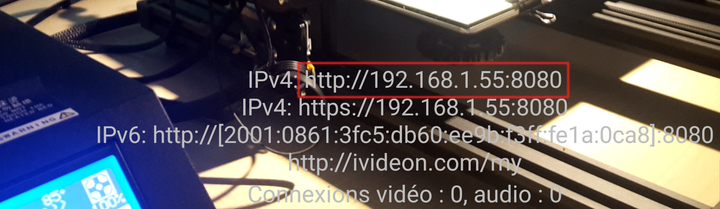
Pour cela entrer l’adresse IP du smartphone (indiquée sur l’écran, ex: 192.168.1.55) suivie du port (:8080), dans le champs adresse du site de l’explorateur.
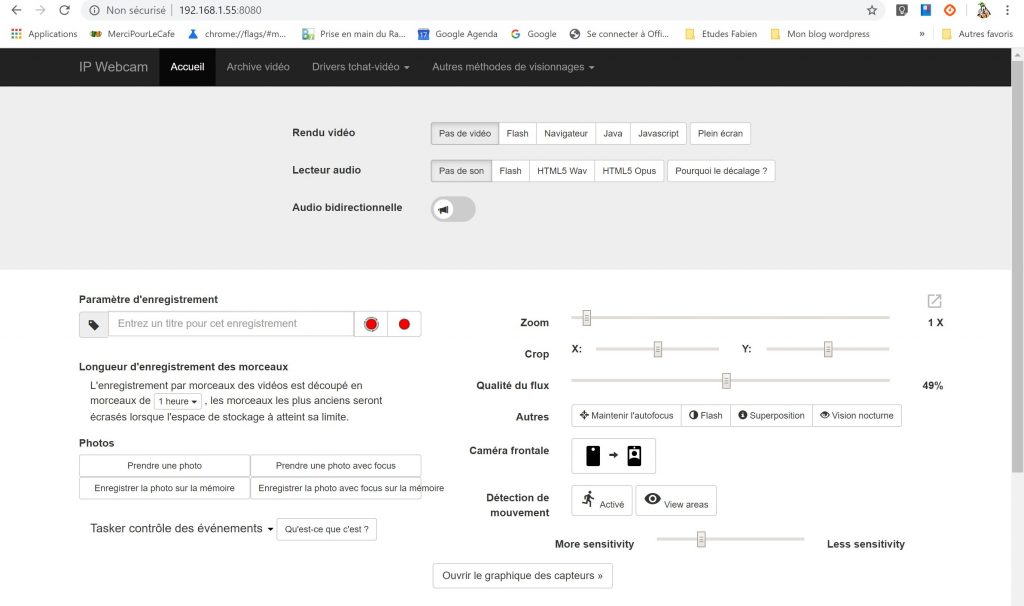
L’écran suivant apparait:
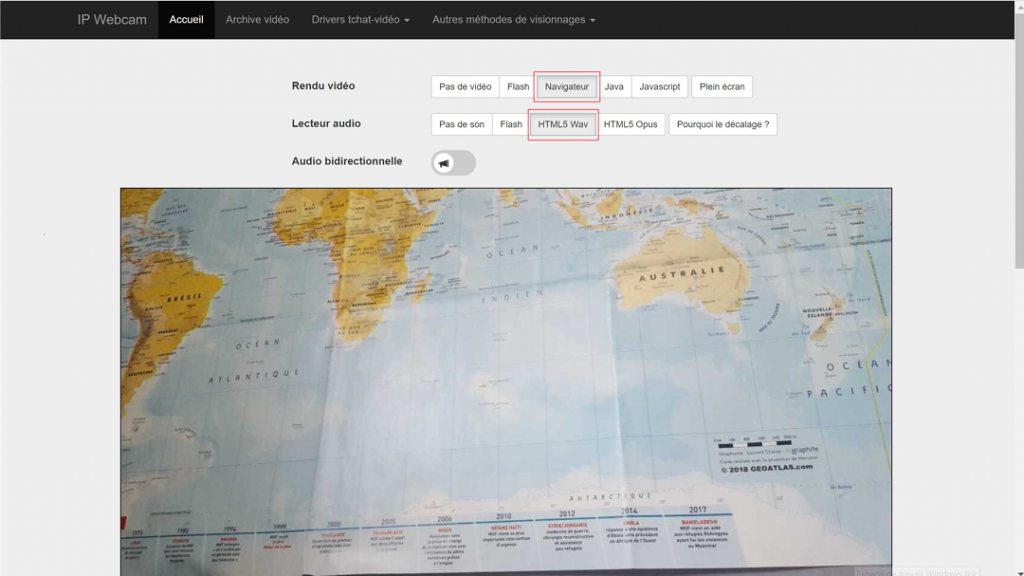
Cliquer sur les onglets Navigateur et HTML 5 Wav pour restituer sur l’écran de l’ordinateur, l’image et le son, transmis par le smartphone.
Visualisation de la vidéo à distance
Pour visualiser la vidéo en dehors du réseau local, il faut diriger le flux sur un serveur vidéo. Pour cela nous allons utiliser le service gratuit de IVIDEON.
A partir de votre explorateur Internet de votre ordinateur, aller sur le site Ivideon et créer un compte.
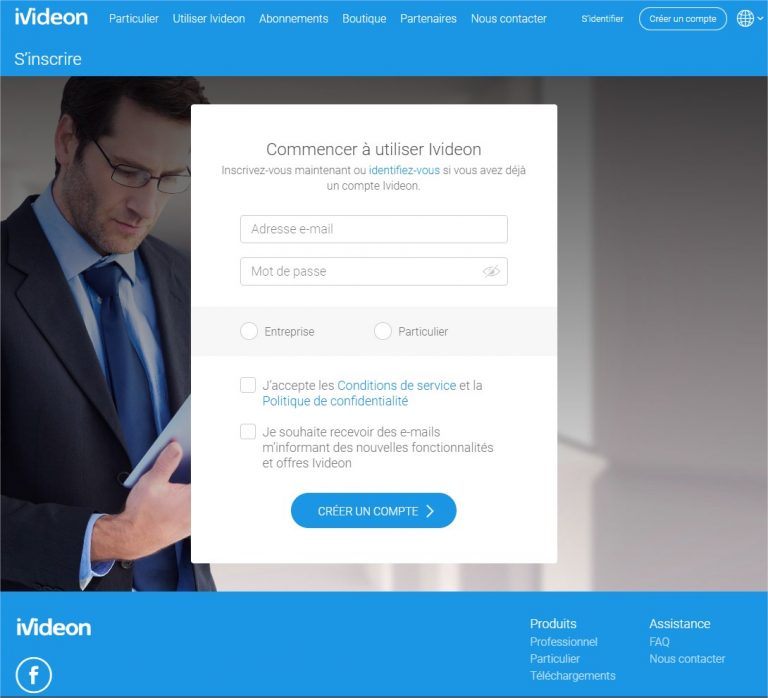
Renseigner les champs adresse e-mail et mot de passe. Sélectionner Particulier et cocher j’accepte les conditions de service ... Puis cliquer sur CRÉER UN COMPTE. Fermer l’explorateur.
Lancer l’application IP WEBCAM sur le smartphone.
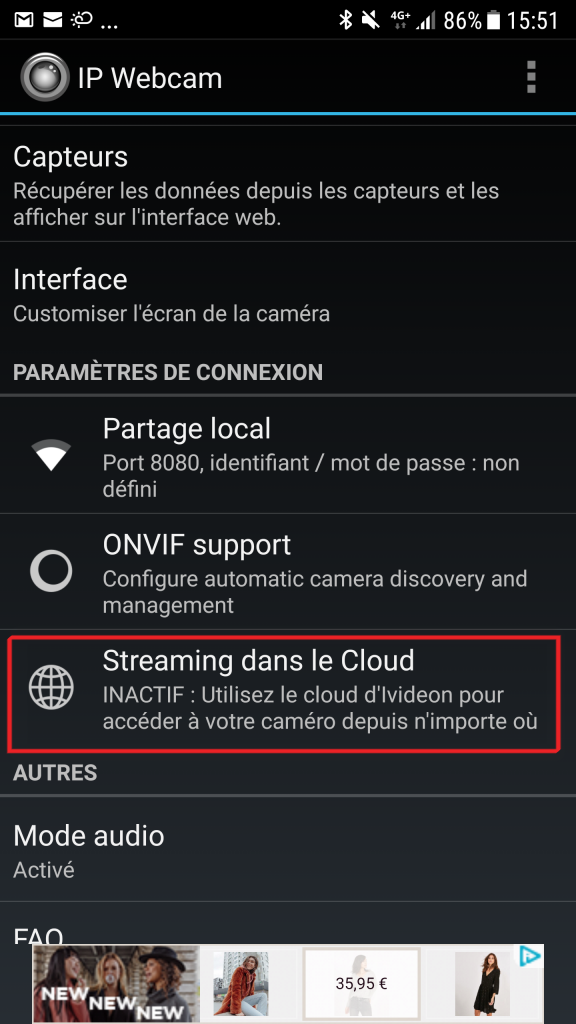
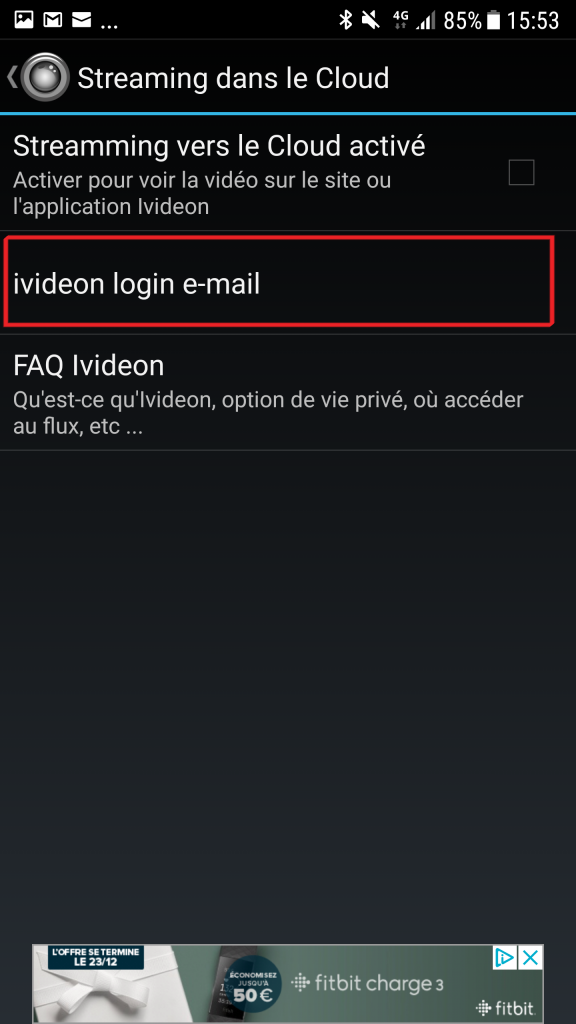
Cliquer ensuite sur ivideon login e-mail
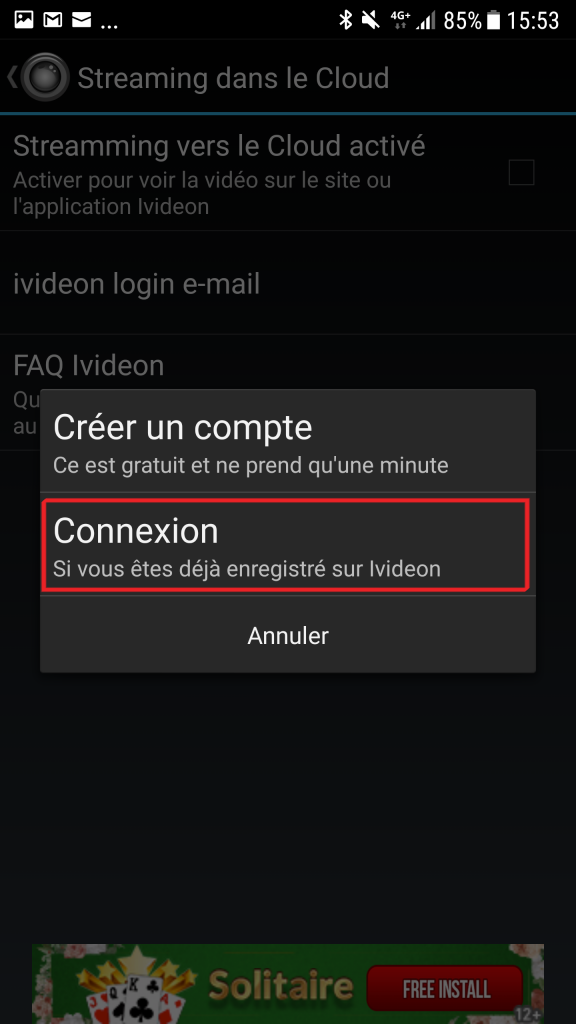
Puis Connexion.
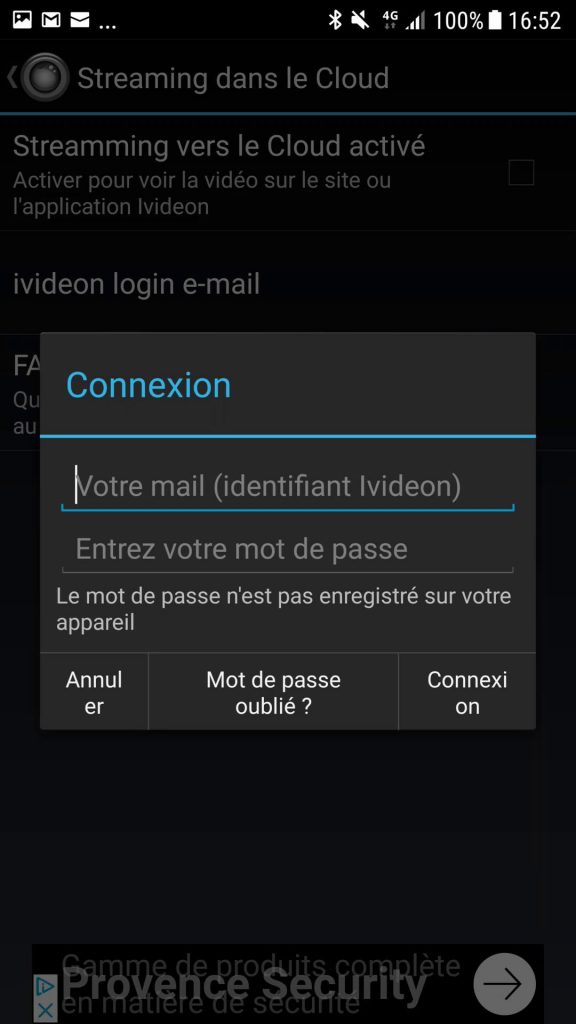
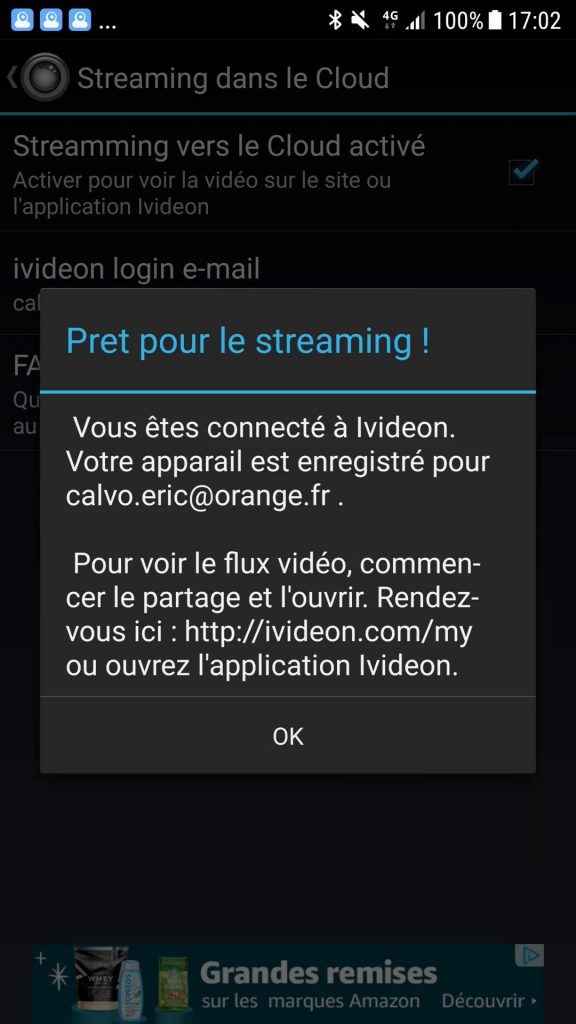
Cliquer à nouveau sur Démarrer le serveur pour relancer l’envoi du flux vidéo. Cette fois le flux est aussi envoyé sur le serveur IVIDEON
Visualiser la vidéo sur un ordinateur distant
A partir de votre explorateur Internet de votre ordinateur, aller sur le site Ivideon
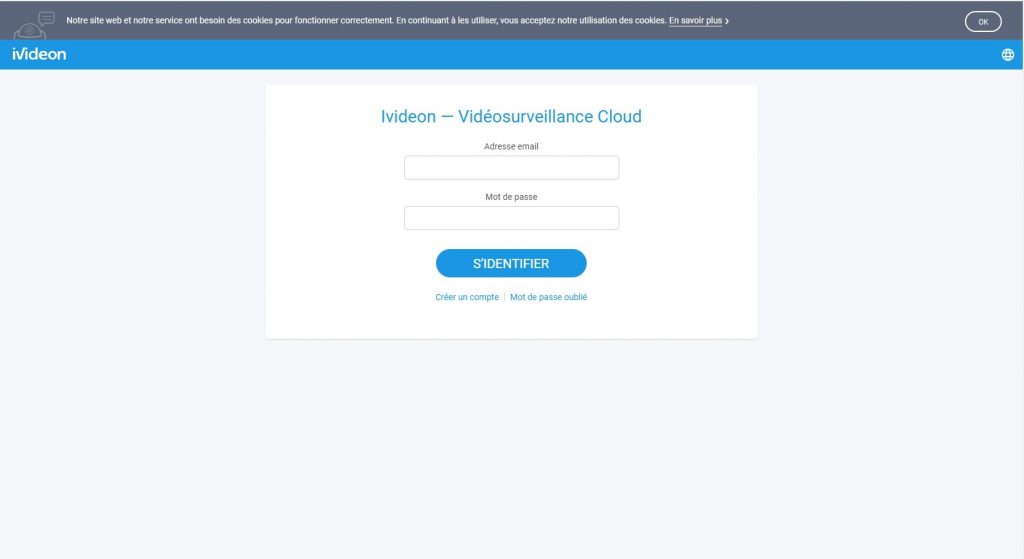
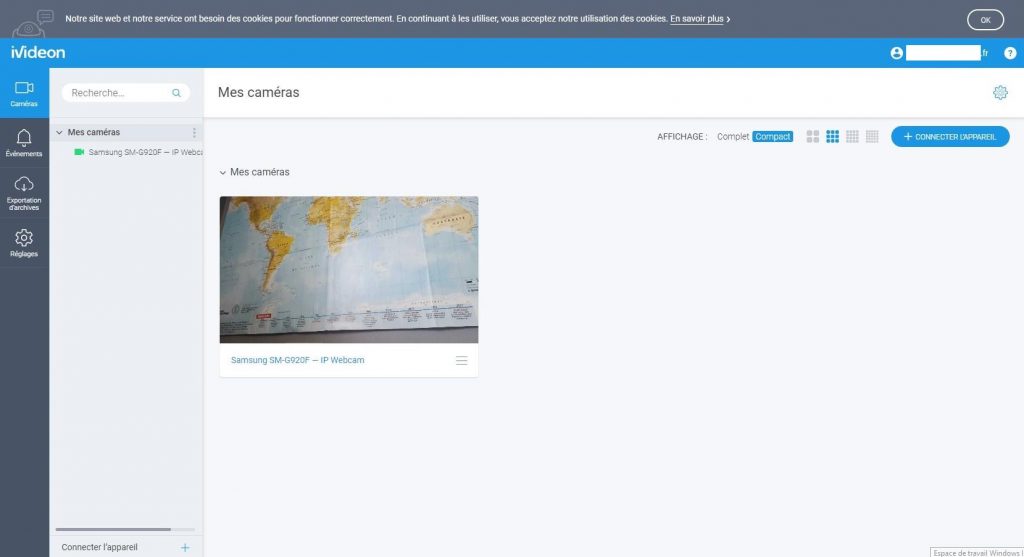
Visualiser la vidéo sur un autre smartphone distant
Ivideon a développé une application sous Android ou IOS pour visualiser les flux vidéos de son compte (toujours gratuitement!)

Une fois l’application téléchargée et installée, lancez là. S’identifier en renseignant l’adresse email et le mot de passe correspondants à votre compte.
Si vous avez bien lancé l’application IP WEBCAM et cliqué sur Démarrer le serveur sur le smartphone webcam, son nom apparaît alors sur votre smartphone distant associé à une capture d’image du flux vidéo. Cliquer sur cette image pour l’agrandir et afficher le flux vidéo en direct.
Visualiser le flux vidéo sur DOMOTICZ
Vous pouvez visualiser le flux de votre smartphone transformé en webcam à partir de l’interface de DOMOTICZ.
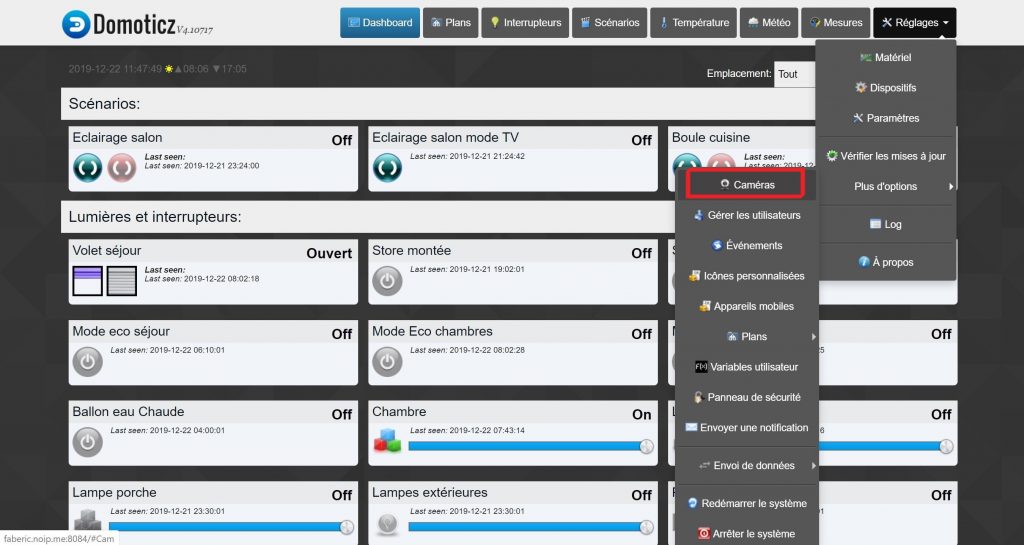
Pour cela, ouvrez votre interface DOMOTICZ sur votre explorateur et sélectionner dans l’ordre, les menus Réglages, Plus d’option et Caméras.
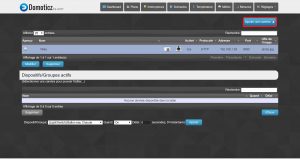
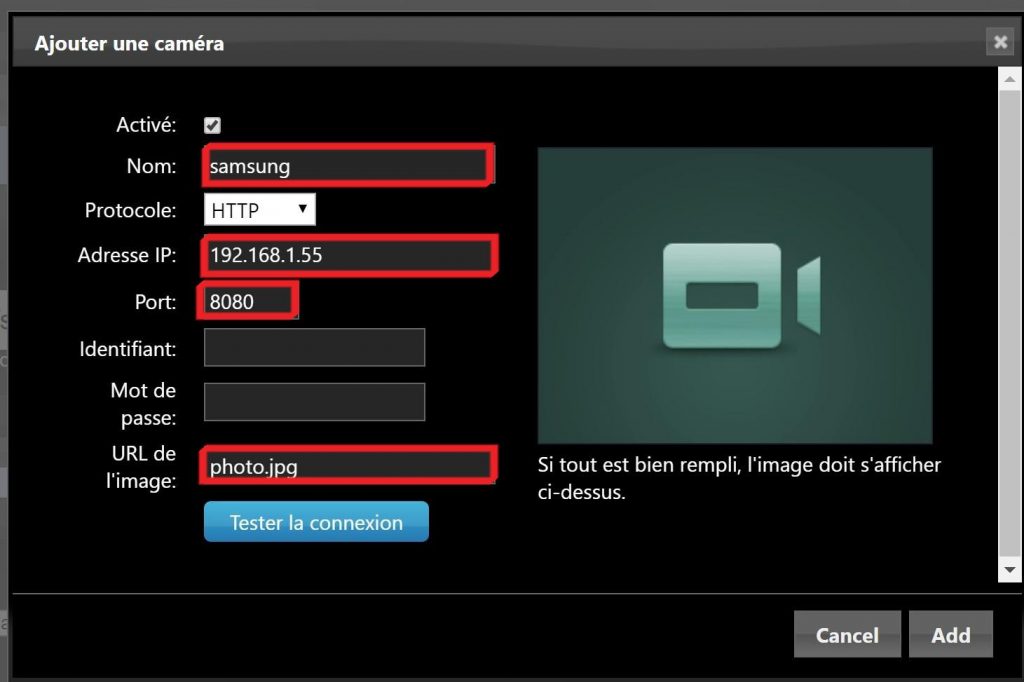
Renseigner les champs encadrés en rouge:
– Le nom: celui de son de son choix (par exemple le nom de la pièce surveillée)
– L’adresse IP: correspondant à celle du smartphone webcam connecté au même réseau wifi que le raspberry (dans notre exemple 192.168.1.55),
– Le port: 8080,
– L’URL de l’image: photo.jpg
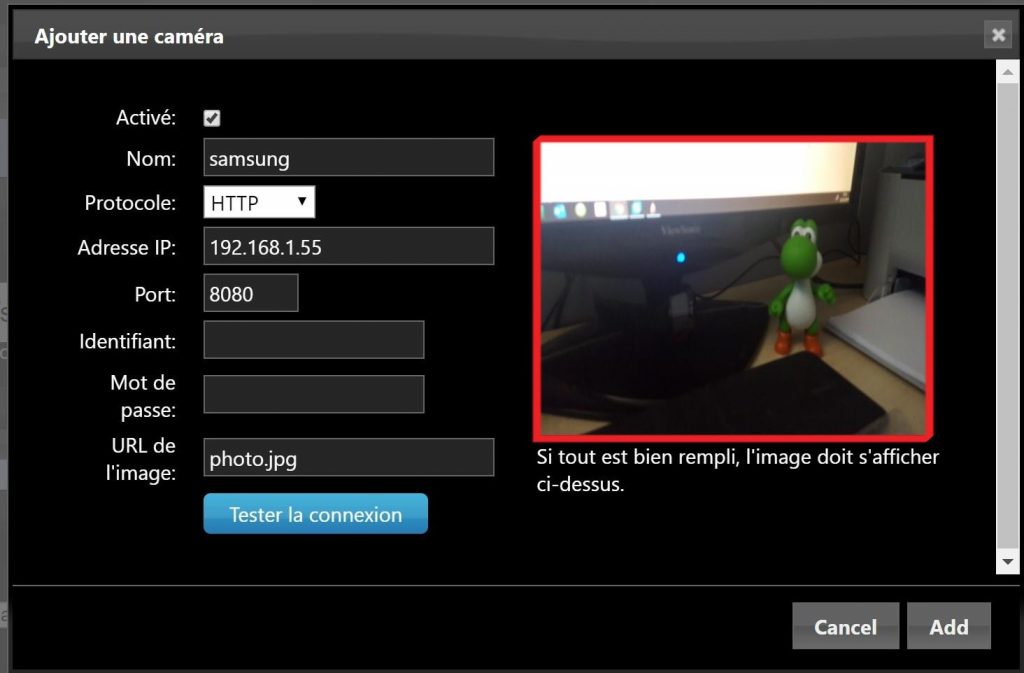
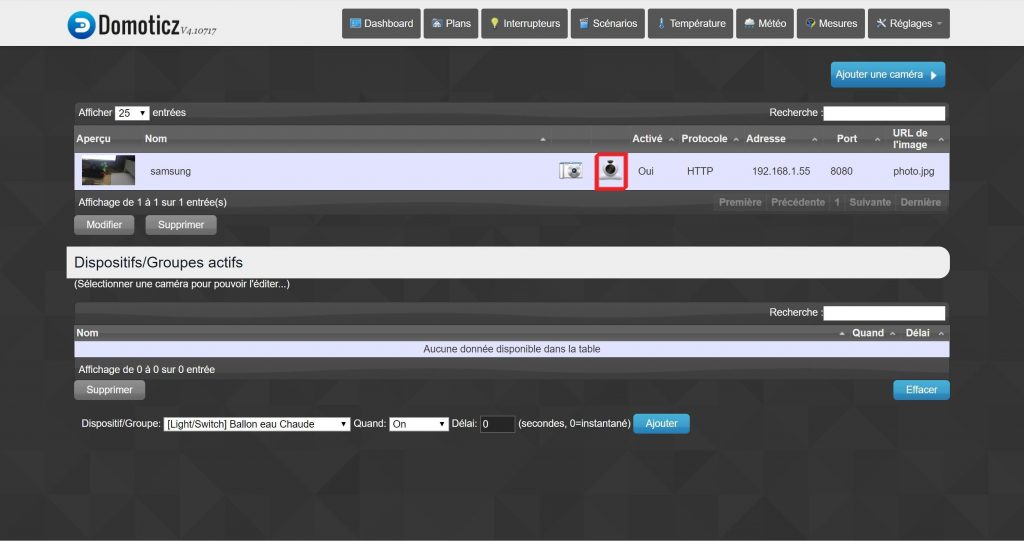
Cliquer sur Tester la connexion. Une image du flux vidéo doit apparaître dans le cadre (encadré rouge dans l’image ci dessous).
Si c’est le cas, la configuration est correcte. Cliquer sur Add pour terminer l’opération.
Si l’image n’apparaît pas, vérifiez que vous avez bien lancé l’application IP WEBCAM et cliqué sur Démarrer le serveur sur le smartphone. Vérifier que les champs soient renseignés correctement, particulièrement l’adresse IP.
Vous pouvez maintenant visualiser le flux vidéo du smartphone à partir de l’interface de DOMOTICZ en cliquant sur l’icone de la caméra (encadré en rouge dans l’image de la page ci dessous)
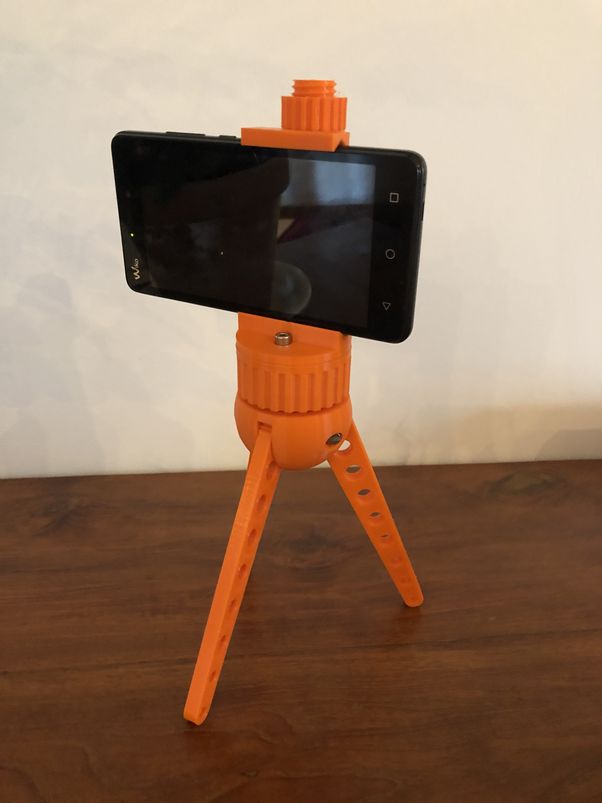
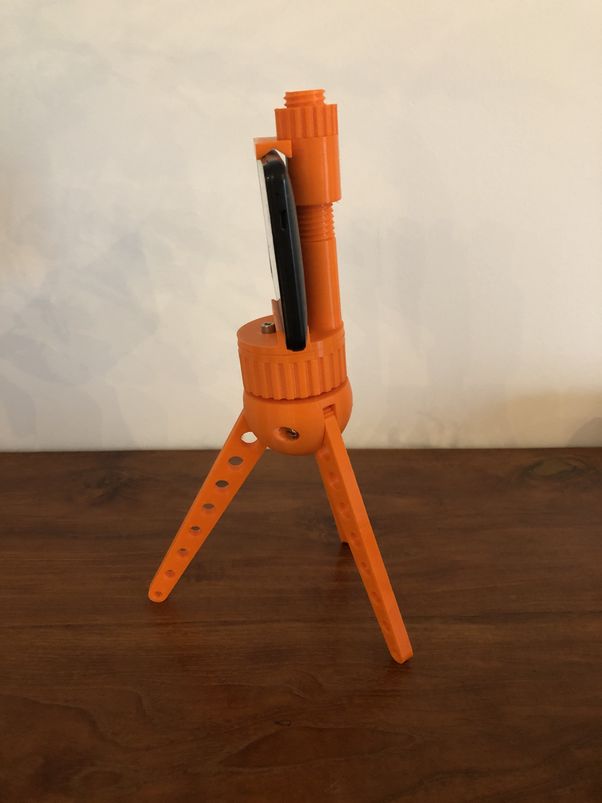
Un trépied pour son smartphone
Pour finir la transformation de mon smartphone en webcam, j’ai mis à contribution mon imprimante 3D pour fabriquer un trépied.
J’ai utilisé les fichiers de HenriDIY sur THINGIVERSE. Vous pouvez les télécharger ici
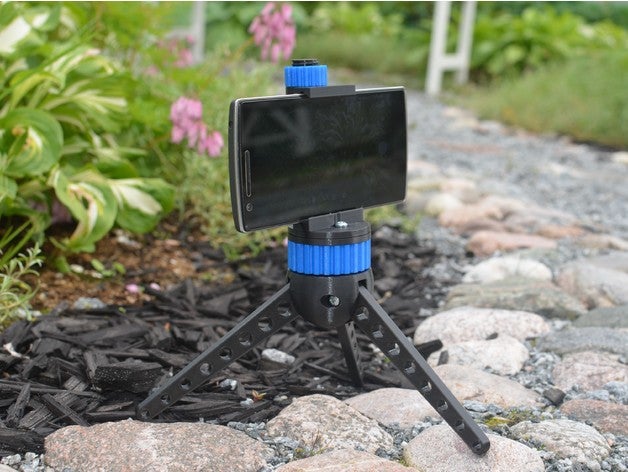
Ce trépied réglable est très bien conçu et facile à imprimer. Chaque pièce est imprimé sans support. Pour une meilleure tenue mécanique, j’ai utilisé du fil PETG BASICFIL que j’ai commandé chez AMAZON (en orange)
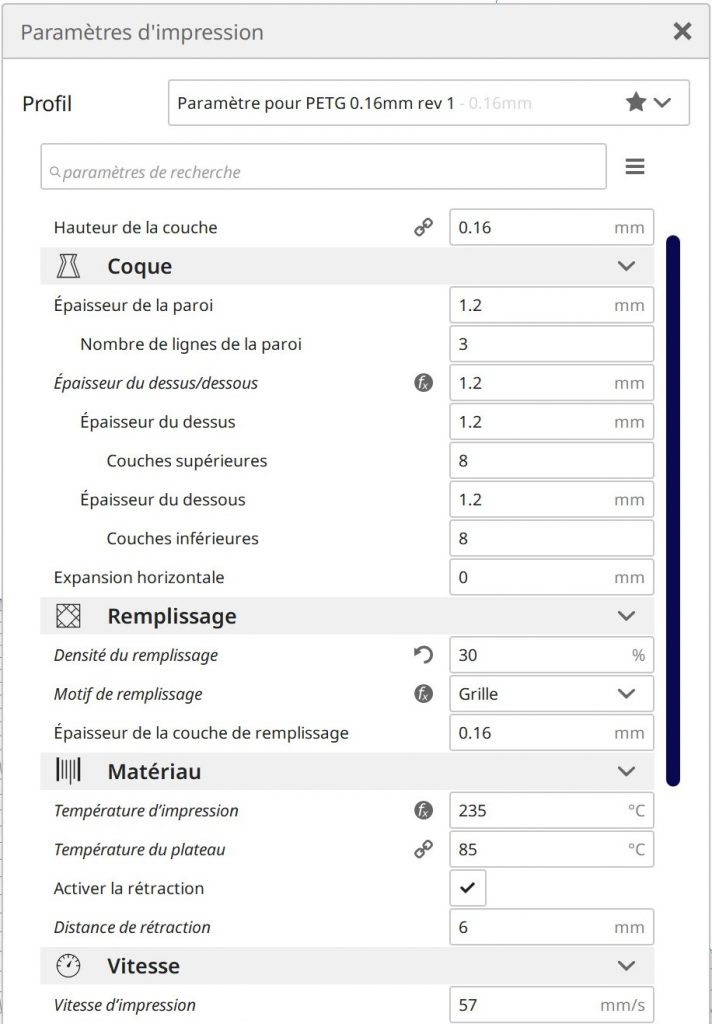
J’ai une imprimante Creality CR-10S et j’utilise exclusivement ce fil pour mes impressions en PETG. J’en suis très satisfait. Voici mes réglages:
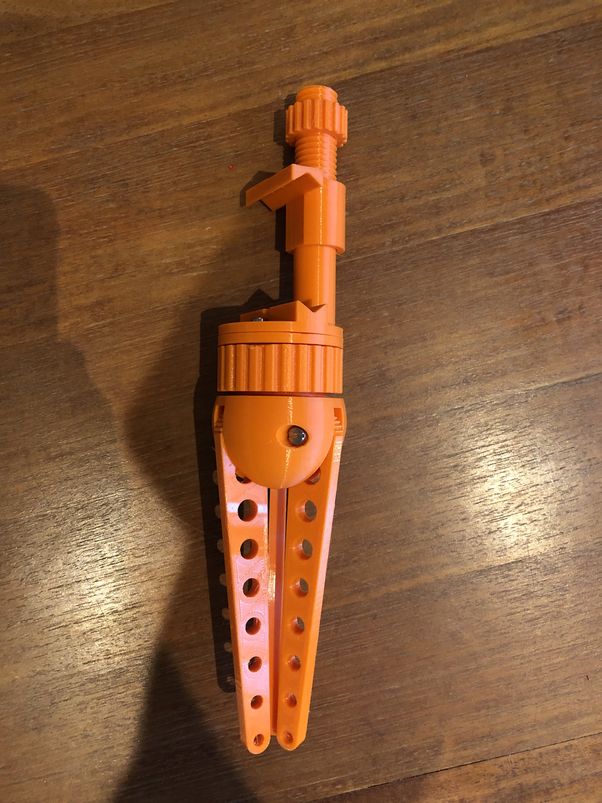
Voici quelques photos du résultat:
I’ve been browsing online greater than three hours nowadays, but I never found any fascinating article like yours.
It’s beautiful value sufficient for me. Personally, if all site owners and bloggers made just
right content as you probably did, the web will probably be a
lot more useful than ever before.
Thank you for these compliments; they touch me deeply and encourage me to keep going.
fantastic publish, very informative. I wonder why the opposite specialists of this sector do not notice this.
You must continue your writing. I’m sure, you have a great
readers’ base already!
Heya i’m for the primary time here. I found this board and I to find It truly useful & it helped me out
a lot. I hope to present something again and help others
like you helped me.